
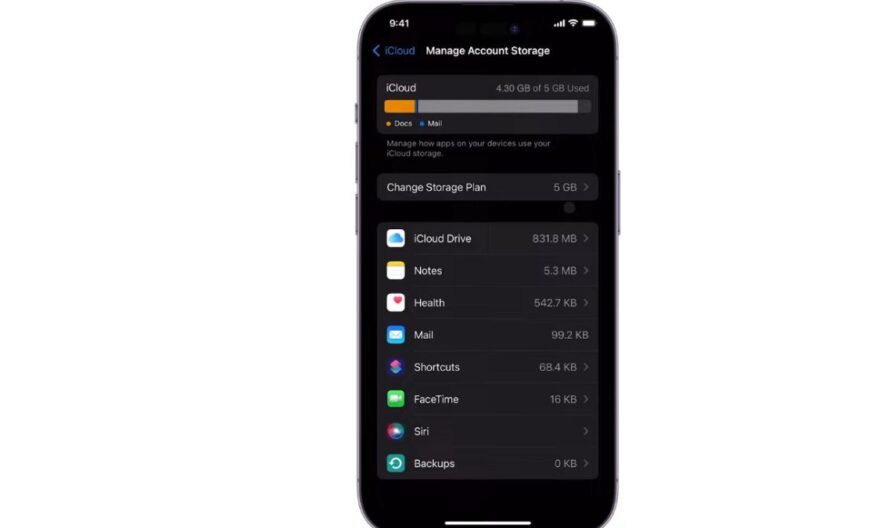
Excluir um arquivo no iCloud Drive parece simples. No entanto, alguns usuários notam que os arquivos ainda aparecem no iPhone apesar de terem sido excluídos. Esta situação pode surpreender e causar confusão, especialmente quando se deseja liberar espaço ou organizar documentos. Vários mecanismos integrados ao iOS e ao iCloud podem explicar essa aparente contradição.
Como o iCloud Drive sincroniza os arquivos?
O iCloud Drive é projetado para manter seus arquivos atualizados em todos os seus dispositivos Apple. Esta sincronização baseia-se em vários mecanismos:
Armazenamento e sincronização
Quando você exclui um arquivo no iCloud.com ou em outro dispositivo conectado:
• O iCloud envia um sinal de exclusão para todos os dispositivos conectados
• As alterações são registradas na pasta recentemente excluídos por um período de 30 dias
• Os dispositivos podem exibir temporariamente o arquivo até que a sincronização seja concluída
Essa lógica protege os arquivos excluídos contra exclusões acidentais, mas pode dar a impressão de que o arquivo ainda está presente.
Atrasos na sincronização
A sincronização do iCloud não é instantânea em todos os casos:
• Arquivos grandes ou numerosos podem levar vários minutos ou horas para desaparecer de todos os dispositivos
• Uma conexão Wi-Fi instável ou fraca retarda a atualização no iPhone
• Se o iPhone estiver em modo de economia de energia, a sincronização pode ser temporariamente suspensa
Assim, um arquivo pode permanecer visível localmente mesmo que tenha sido excluído na nuvem.
Por que os arquivos excluídos permanecem visíveis no iPhone?
Várias razões técnicas ou de configuração podem explicar esse fenômeno.
Pasta recentemente excluídos
O iOS mantém os arquivos excluídos por 30 dias na pasta Recentemente excluídos.
• Os arquivos permanecem acessíveis durante este período
• É possível restaurá-los antes da exclusão definitiva
• No iPhone, o arquivo pode aparecer no aplicativo Arquivos com um pequeno emblema indicando sua presença nesta pasta
Esta funcionalidade é pensada para a segurança dos dados, mas pode causar confusão.
Armazenamento local restante
Mesmo após a exclusão no iCloud, alguns arquivos permanecem armazenados localmente no iPhone:
• O iOS mantém cópias temporárias para acelerar a abertura de arquivos recentes
• Aplicativos como Pages, Numbers ou Keynote podem armazenar arquivos em cache
• Esses arquivos podem ser visíveis até que o sistema libere o espaço ou conclua a sincronização
O arquivo não está realmente presente no iCloud, mas pode aparecer no aplicativo.
Problemas de sincronização
Alguns problemas impedem a exclusão efetiva:
• Conexão à Internet intermitente ou lenta
• Bugs do iOS ou conflito temporário na conta do iCloud
• Erros durante a atualização do armazenamento no iPhone
Nesses casos, o arquivo permanece exibido até que a sincronização completa seja concluída.
Soluções para excluir definitivamente os arquivos
Existem vários métodos para garantir que os arquivos desapareçam do iPhone e do iCloud.
Verificar a pasta recentemente excluídos
Para um arquivo excluído recentemente:
- Abrir o aplicativo Arquivos
- Ir para Explorar > iCloud Drive > Recentemente excluídos
- Selecionar o arquivo e escolher Excluir definitivamente
Esta ação exclui o arquivo de todos os dispositivos conectados e libera o espaço correspondente.
Reiniciar o iPhone
Uma reinicialização pode resolver problemas de sincronização:
• Fechar todos os aplicativos
• Reiniciar o dispositivo
• Esperar que o iPhone se reconecte ao iCloud e atualize os arquivos
Após esta etapa, os arquivos excluídos devem desaparecer.
Verificar a conexão e o armazenamento
Uma conexão estável é essencial:
• Conectar-se a uma rede Wi-Fi rápida e confiável
• Verificar se o iPhone tem espaço suficiente para sincronizar as alterações
• Abrir Ajustes > [Nome] > iCloud > iCloud Drive para garantir que a sincronização está ativada
Essas ações permitem confirmar que todas as alterações são transmitidas para a nuvem.
Excluir via iCloud.com
Se o arquivo ainda aparecer no iPhone:
- Acessar iCloud.com a partir de um computador
- Abrir iCloud Drive
- Excluir o arquivo e verificar se ele desaparece da pasta recentemente excluídos
A exclusão pelo site garante que o arquivo seja removido do servidor e se reflita em todos os dispositivos.