
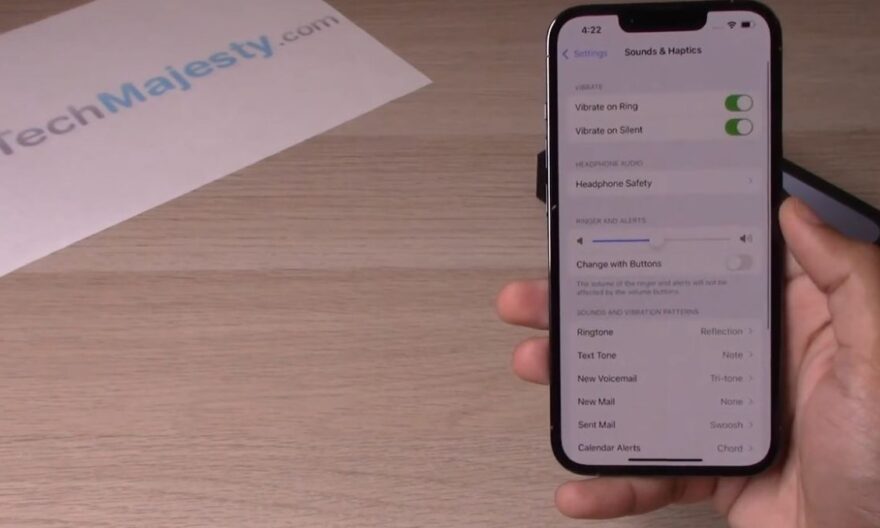
Alguns usuários do iPhone 13 mini notam que o volume das chamadas permanece baixo, mesmo quando está ajustado ao máximo. Este problema pode tornar a comunicação difícil e frustrante, especialmente durante chamadas em ambientes barulhentos. Na maioria dos casos, não se trata de um defeito de hardware, mas de uma configuração de software ou de uma obstrução do microfone ou do alto-falante. Identificar as possíveis causas permite resolver este problema rapidamente e melhorar a qualidade sonora das chamadas.
Por que o volume de chamada de um iPhone 13 mini pode permanecer baixo mesmo no máximo?
Vários fatores podem afetar o volume de uma chamada no iPhone.
Configurações de volume
O volume máximo de uma chamada nem sempre corresponde ao volume máximo do telefone. O iOS oferece várias opções que influenciam o nível sonoro:
• O volume das chamadas é distinto do volume multimídia e pode ser ajustado durante uma chamada usando os botões laterais
• As opções de acessibilidade como a redução de sons altos podem limitar o volume máximo
• A configuração do fone de ouvido pode também modificar o volume mesmo no modo alto-falante
Verificar essas configurações é o primeiro passo para garantir que o problema não está relacionado a uma limitação de software.
Função de cancelamento de ruído
O iPhone 13 mini possui uma função de redução de ruído ambiente que pode reduzir alguns sons percebidos durante as chamadas:
• Os microfones analisam o ruído ambiente e filtram os sons não vocais
• Em alguns casos, essa função pode tornar a voz do seu interlocutor menos forte ou abafada
• As chamadas FaceTime e as chamadas telefônicas podem reagir de maneira diferente dependendo da tecnologia utilizada
Desativar ou ajustar essa opção pode melhorar o volume percebido.
Obstrução ou sujeira do alto-falante
O alto-falante do iPhone pode estar obstruído por poeira, detritos ou uma capa muito cobrindo.
• Mesmo uma pequena acumulação de poeira pode reduzir consideravelmente o som
• Uma capa ou estojo mal projetado pode bloquear as aberturas do alto-falante
• A limpeza regular do alto-falante e o uso de uma capa adequada garantem um som mais claro
Soluções para aumentar o volume de chamada
Várias etapas permitem corrigir este problema e otimizar o som.
Verificar e ajustar o volume de chamada
Durante uma chamada:
- Usar os botões laterais para aumentar o volume
- Verificar se a opção Limitar sons altos está desativada em Ajustes > Sons e vibrações > Segurança de áudio
- Testar no modo alto-falante para comparar a qualidade sonora
Essa verificação rápida garante que o volume não está limitado pelas configurações do iOS.
Desativar a redução de ruído
Para melhorar a clareza da voz do seu interlocutor:
- Ir em Ajustes > Acessibilidade > Áudio/Visual
- Desativar Redução de ruído telefônico
- Testar uma nova chamada para observar a diferença
Essa funcionalidade pode às vezes reduzir o volume percebido, especialmente em um ambiente silencioso.
Limpar o alto-falante e remover a capa
Uma inspeção física pode resolver muitos problemas:
• Verificar o alto-falante principal localizado na parte inferior do iPhone
• Remover qualquer estojo ou capa cobrindo
• Limpar delicadamente com uma escova macia ou um pano seco
Essas ações permitem que o som saia sem obstrução e melhoram o volume das chamadas.
Atualizar o iOS
Algumas atualizações do iOS corrigem bugs de áudio:
- Ir em Ajustes > Geral > Atualização de software
- Instalar a última versão disponível
- Reiniciar o iPhone para aplicar as modificações
As atualizações garantem uma compatibilidade ótima com todas as funções de áudio.
Redefinir as configurações
Se o problema persistir apesar de todas as verificações:
- Ir em Ajustes > Geral > Transferir ou redefinir o iPhone > Redefinir
- Escolher Redefinir todos os ajustes
- Os dados pessoais permanecem intactos, mas todas as configurações são restauradas para o padrão
Esta etapa corrige frequentemente os conflitos de software que afetam o volume.
Verificações adicionais
Certos fatores podem influenciar o som das chamadas sem que isso seja imediatamente visível:
• Acessórios Bluetooth: mesmo desconectados, alguns dispositivos podem permanecer vinculados e modificar o volume
• Aplicativos de terceiros: aplicativos de gravação ou filtragem de som podem interferir com o volume
• Tipo de chamada: as chamadas VoIP através de alguns aplicativos podem ter um volume diferente das chamadas clássicas
Testar o som em diferentes contextos permite identificar se o problema é específico do aplicativo ou do hardware.