
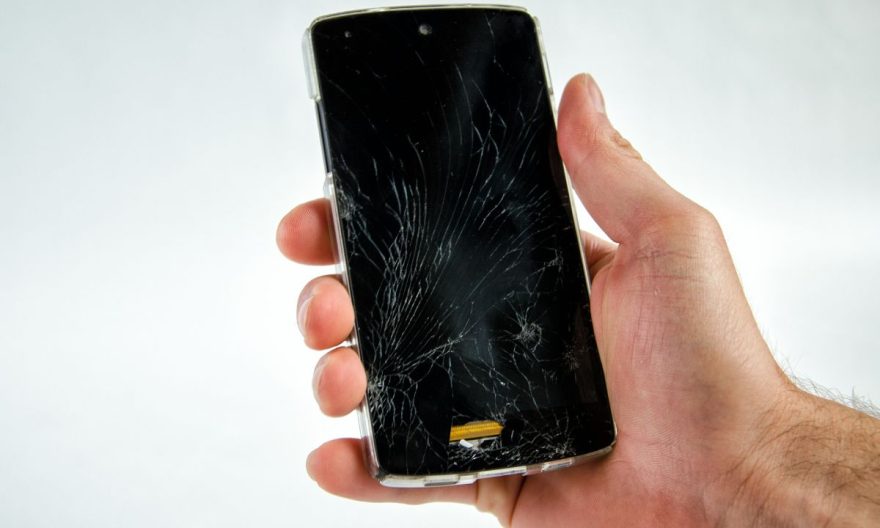
Uma tela quebrada no seu Samsung pode ser uma verdadeira dor de cabeça, especialmente quando você precisa recuperar dados importantes, mas a depuração USB não foi ativada. Felizmente, existem várias soluções para recuperar seus dados mesmo que a tela do seu dispositivo esteja inutilizável. Neste artigo, oferecemos diferentes métodos para acessar seus arquivos sem recorrer à ativação prévia da depuração USB, para ajudá-lo a recuperar fotos, vídeos, contatos e outras informações valiosas.
Usar um cabo USB e um teclado/mouse via um adaptador OTG
Um método simples e eficaz para recuperar dados sem precisar de uma tela funcional é usar um cabo USB com um adaptador OTG (On-The-Go). Esta solução permite conectar um mouse ou teclado ao seu telefone, o que lhe dará a possibilidade de navegar no seu dispositivo sem ter que interagir com a tela sensível ao toque quebrada.
- Obtenha um adaptador OTG: Um adaptador OTG permitirá conectar um teclado ou mouse USB ao seu telefone Samsung através da porta de carregamento (USB-C ou Micro-USB, dependendo do modelo).
- Conecte um dispositivo: Conecte o mouse (ou teclado) ao adaptador OTG e, em seguida, conecte-o ao seu Samsung. Um mouse ou teclado virtual aparecerá no seu dispositivo, permitindo que você navegue pela interface do Android, como se estivesse usando um computador.
- Acesse seus arquivos: Assim que você tiver um dispositivo de controle funcional (teclado ou mouse), poderá acessar suas fotos, vídeos e outros dados através do explorador de arquivos do seu telefone.
- Faça backup dos seus dados: Você pode então transferir seus arquivos para outro dispositivo, como um computador, conectando seu Samsung a ele via um cabo USB comum.
Este método é ideal se a tela estiver totalmente inutilizável, mas você ainda puder interagir com o dispositivo usando um dispositivo externo.
Veja também:
Usar uma tela externa via um cabo HDMI
Se você tiver uma televisão ou tela externa compatível com seu Samsung, também pode considerar conectar seu telefone a essa tela. Alguns modelos da Samsung são compatíveis com o modo MHL ou Slimport, permitindo conectar o telefone a uma tela via um cabo HDMI.
- Verifique a compatibilidade MHL/Slimport: Certifique-se de que seu modelo Samsung suporta a funcionalidade MHL ou Slimport. Se for o caso, você precisará de um cabo adequado.
- Conecte o telefone à tela: Conecte o adaptador MHL (se necessário) à porta USB do seu telefone e, em seguida, conecte a outra extremidade do cabo a uma porta HDMI da sua televisão ou monitor.
- Use sua tela externa: Assim que o telefone estiver conectado à tela externa, você poderá ver a interface do seu Samsung na tela da televisão ou monitor. Use o mouse, teclado ou tela sensível ao toque (se a tela for responsiva) para navegar e recuperar seus dados.
- Transfira seus arquivos: Você poderá transferir seus arquivos da mesma forma que se estivesse usando seu dispositivo normalmente, salvando-os em um computador ou outro dispositivo de armazenamento externo.
Recuperar dados via Google Drive ou um serviço de nuvem
Se você já configurou um backup automático via Google Drive ou outro serviço de nuvem, seus dados podem já estar armazenados online. Esta solução é particularmente útil se você ativou o backup de fotos, contatos e outros arquivos na sua conta do Google antes da quebra da tela.
- Acesse seu Google Drive: Abra um navegador web no seu PC ou outro dispositivo e faça login na sua conta do Google (a mesma conta usada no seu telefone Samsung).
- Acesse seus dados: Você poderá visualizar suas fotos, contatos e outros arquivos salvos no Google Drive.
- Baixe ou sincronize os arquivos: Se você tiver arquivos específicos para recuperar, poderá baixá-los no seu PC ou sincronizá-los com outro dispositivo.
Além disso, o Google Fotos e o Google Contatos costumam salvar automaticamente seus dados importantes, oferecendo assim uma maneira fácil de acessar suas informações sem precisar da tela do seu dispositivo.
Usar um software de recuperação de dados
Se as soluções anteriores não se adequam à sua situação, ou se você não deseja usar dispositivos externos, pode tentar um software de recuperação de dados para recuperar seus arquivos sem precisar da tela funcional.
Existem vários programas de terceiros, como Dr.Fone, iMobie PhoneRescue ou FoneLab, que podem ajudá-lo a recuperar arquivos de um dispositivo Samsung com a tela quebrada, mesmo sem a depuração USB ativada. Esses softwares oferecem uma interface amigável e permitem recuperar dados do seu dispositivo Android usando um PC.
- Baixe e instale o software: Escolha um programa de recuperação confiável e instale-o no seu PC.
- Conecte seu Samsung ao seu PC: Conecte seu telefone ao computador via um cabo USB. O programa deve detectar automaticamente o dispositivo.
- Selecione os arquivos a recuperar: Após iniciar o programa, você poderá escolher os tipos de arquivos que deseja recuperar (fotos, mensagens, contatos, etc.).
- Recupere seus dados: Siga as instruções para recuperar seus arquivos e salvá-los no seu PC ou outro dispositivo.